Auf das Wesentliche konzentrieren und damit die Produktivität steigern
Dies ermöglichen die hauseigenen Softwareprodukte der BAYOOSOFT, die seit 2001 sehr erfolgreich schlüsselfertige Softwarelösungen erstellt. Als Management Software konzipiert, fokussieren sich die Lösungen auf stark regulierte Bereiche und kritische Infrastrukturen. Auf Grundlage unserer langjährigen Erfahrung kennen wir die besonderen Bedürfnisse und Anforderungen bei der Flexibilisierung und Optimierung von IT-Prozessen im Detail. Für Unternehmen erzielen wir damit eine Wertschöpfung, mit der sie einen dauerhaften Wettbewerbsvorteil erzielen und sind stolz darauf, dass wir dies von unseren Kunden kontinuierlich bescheinigt bekommen.
Mit Begeisterung entwickelt und vertreibt das BAYOOSOFT Team ein umfassendes Produktportfolio. Unsere durch den TÜV Hessen nach ISO 9001 zertifizierten Qualitätsmanagementprozesse sind Ausdruck unserer Leidenschaft für nachhaltige Unternehmenslösungen und ausgeprägte Kundenorientierung.
Das hochqualifizierte Team arbeitet vor Ort in der Zentrale in Darmstadt sowie an den Standorten in München, Berlin und Köln. Wir lagern keine Arbeiten an andere Unternehmen aus, wie z.B. im IT-Near- oder Offshoring Bereich. Alle unsere Mitdenker:innen sind persönlich ansprech- und erreichbar und Ihr persönlicher Solution Engineer kann auf Wunsch und nach Bedarf auch direkt bei Ihnen vor Ort unterstützen.


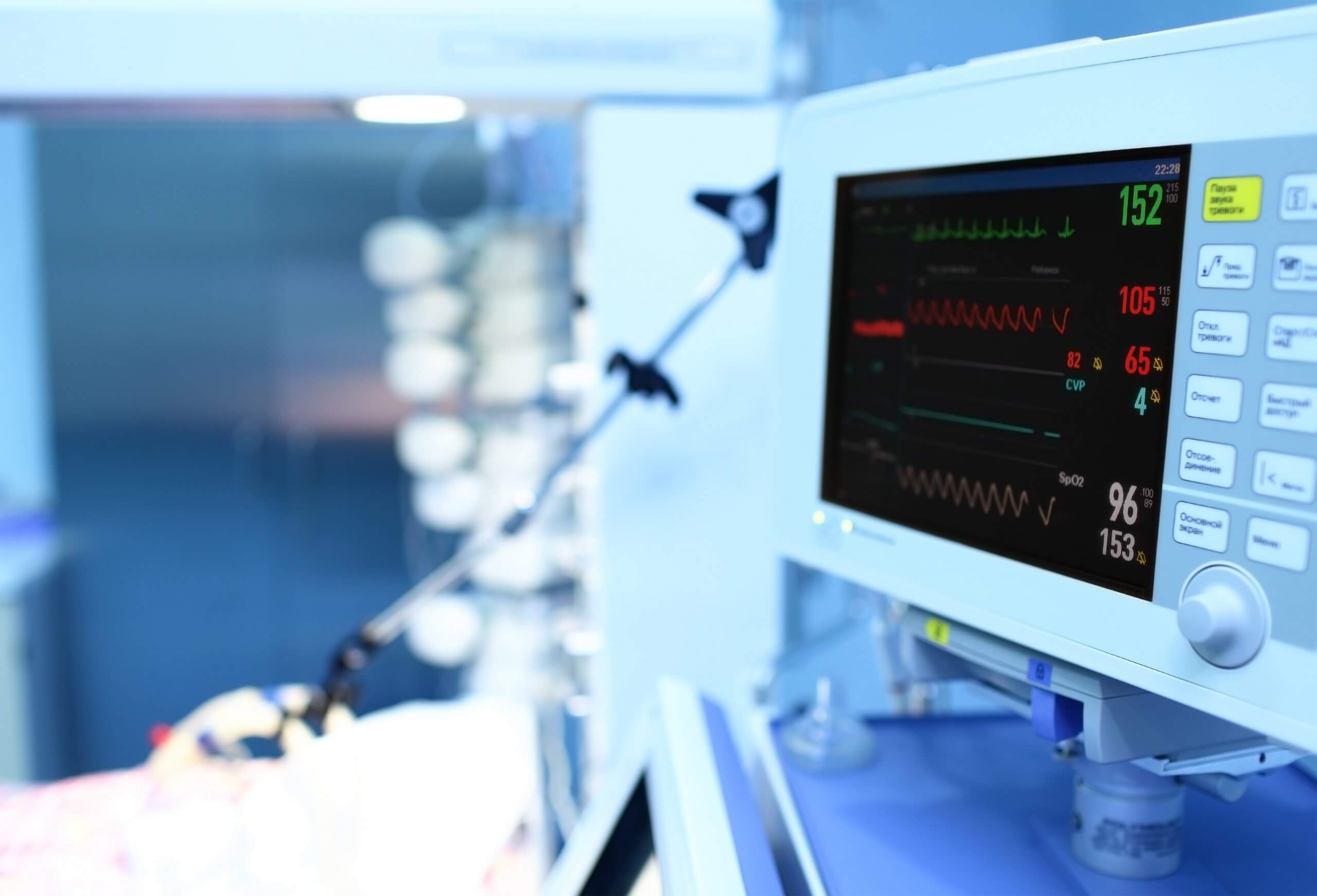 “Insbesondere für Hersteller von medizinisch elektrischen Geräten ist der BAYOOSOFT Risk Manager aus meiner Sicht die erste Wahl. Ich kann es jedem nur weiterempfehlen!”
 “Ich kann den Risk Manager an jeden weiterempfehlen, der eine umfangreiche Risikomanagementakte erstellen muss.”




 Svenja Winkler

